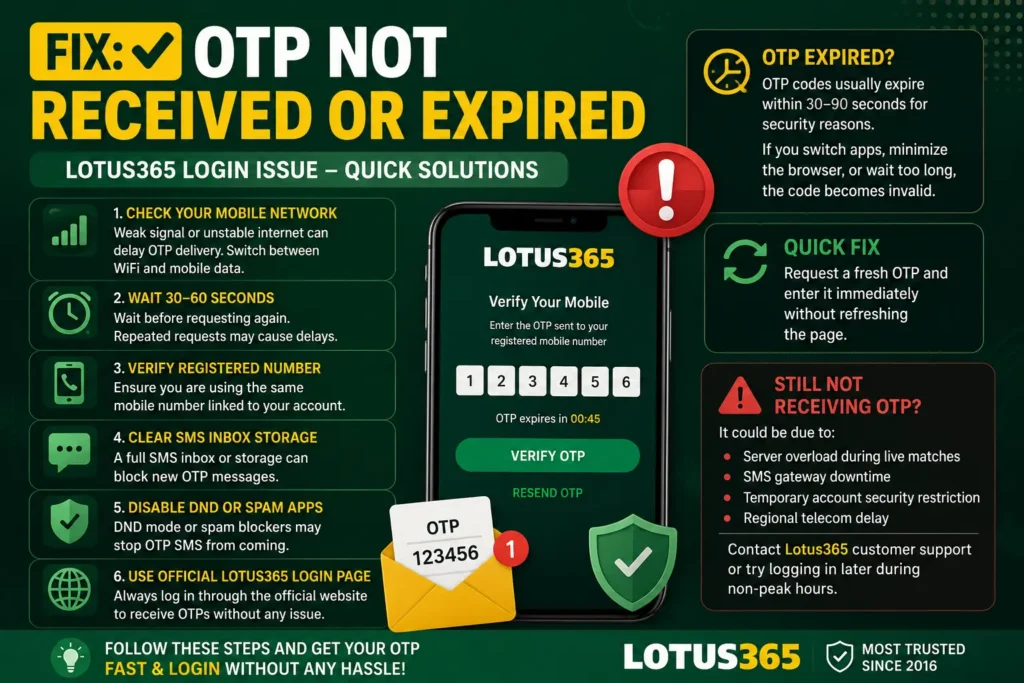
Lotus365 Two-Factor Authentication (2FA) Guide 2026: Account Ko Secure Kaise Kare
Aaj ke digital time mein sirf ek strong password rakhna account ko poori tarah secure nahi banata. Agar aap Lotus365 use karte hain, to apni personal information aur account access ko safe rakhna bahut zaroori hai. Cyber criminals password leak, phishing attack aur fake login pages ka use karke accounts ko target karte rehte hain. Isi wajah se Lotus365 security ko aur mazboot banane ke liye Two-Factor Authentication (2FA) enable karna ek smart decision hai.
Is guide mein hum simple Hinglish mein samjhayenge ki Lotus365 2FA kya hai, ise kaise enable karein, SMS OTP aur Authenticator App mein kya difference hai, recovery options kaise kaam karte hain aur kaunsi common mistakes se bachna chahiye. Chahe aap naye user ho ya regular player, ye guide aapko apna account confidently secure karne mein help karegi. Agar aapko pehle account access karna hai, to hamara Lotus365 Login guide bhi dekh sakte hain.
Quick Answer
Two-factor authentication ek extra security layer hai jo password ke baad ek aur verification step add karti hai. Jab aap Lotus365 mein login karte hain, to password ke saath OTP verification ya Authenticator App se generate hua code bhi enter karna padta hai. Isse agar kisi ko aapka password mil bhi jaye, tab bhi bina second verification ke account access nahi ho paata. Maximum security ke liye Google Authenticator ya Microsoft Authenticator ka use karna recommended hai.
Lotus365 Mein Two-Factor Authentication (2FA) Kya Hai?
Two-factor authentication, jise short mein 2FA bhi kaha jata hai, ek modern security feature hai jo account login ko aur zyada secure banata hai. Normally kisi bhi account mein login ke liye username aur password ki zarurat hoti hai. Lekin jab aap Lotus365 authentication enable kar dete hain, tab system password ke baad ek additional verification bhi maangta hai.
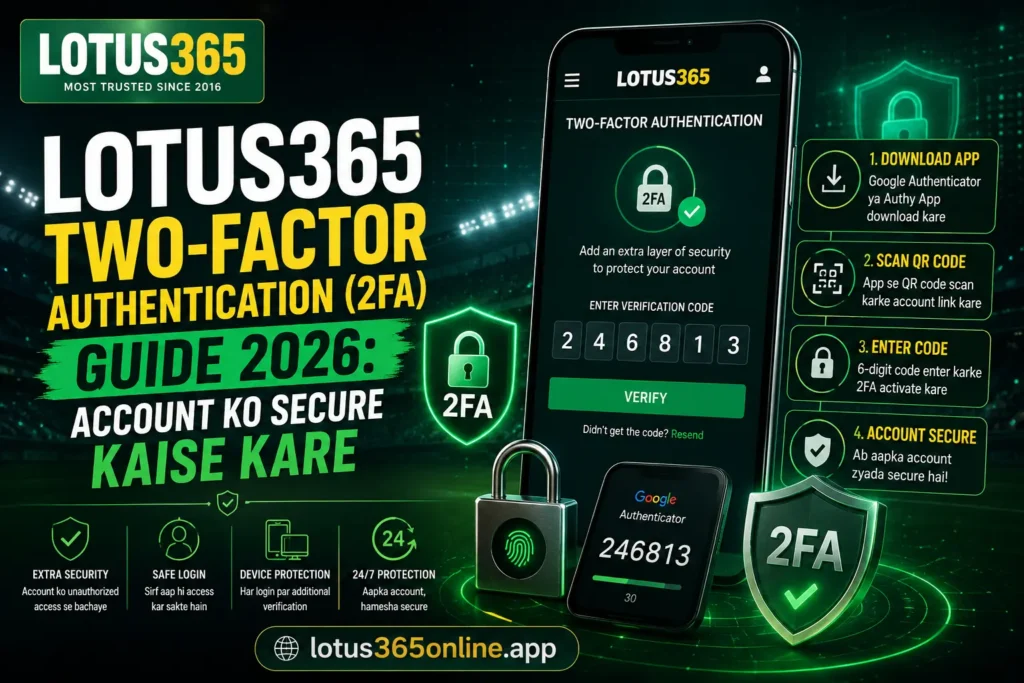
Ye second verification alag-alag tarike se ho sakta hai, jaise:
- SMS OTP
- Google Authenticator
- Microsoft Authenticator
- Authenticator App se generated security code
Is process ko Account Verification bhi kaha jata hai kyunki system ensure karta hai ki login karne wala user wahi asli account owner hai.
Ek simple example samajhiye.
Maan lijiye kisi hacker ko aapka Lotus365 password kisi dusri website ke password leak se mil gaya. Agar account mein 2FA enable nahi hai, to woh aasani se login kar sakta hai. Lekin agar Lotus365 OTP ya Authenticator App enabled hai, to hacker password jaante hue bhi account access nahi kar paayega.
Isi wajah se aaj ke time mein Login Protection ke liye two-factor authentication ko best practice mana jata hai.
Agar aap mobile se platform use karte hain, to hamesha Official App ya trusted source ka hi use karein. Zarurat padne par aap Lotus365 App download karein aur latest version install karein.
2026 Mein Lotus365 Account Ke Liye 2FA Kyon Zaroori Hai?
2026 mein online frauds pehle se kaafi advanced ho chuke hain. Attackers manually account hack nahi karte, balki automated tools ke through hazaron login credentials test karte hain. Isi wajah se Lotus365 account security ko ignore karna risky ho sakta hai.
Yahan kuch important reasons diye gaye hain jinke liye 2FA enable karna zaroori hai.
Password Leak Se Protection
Bahut log alag-alag websites par same password use karte hain. Agar kisi ek website ka database leak ho jaye, to attackers wahi password dusri websites par bhi try karte hain. Is situation mein Password Security ke saath 2FA aapke account ko extra protection deta hai.
Phishing Attack Ko Fail Karta Hai
Fake websites aur phishing emails ka purpose sirf login details chori karna hota hai. Agar galti se aap password enter bhi kar dete hain, tab bhi attacker ke paas second verification nahi hoga. Isliye Phishing Attack ka risk kaafi had tak kam ho jata hai.
Unauthorized Login Attempt Rokta Hai
Kabhi-kabhi system kisi unknown location ya naye device se login detect karta hai. Aise cases mein Device Verification aur Phone Verification account ko unauthorized access se bachane mein help karte hain.
Secure Login Experience
Har successful login ke liye additional verification hone ki wajah se Secure Login maintain rehta hai. Agar kisi aur device se account open karne ki koshish hoti hai, to aapko turant verification process complete karna padta hai.
Privacy Aur Identity Protection
Aapke account mein personal details aur login history hoti hai. Strong Cyber Security practices follow karne se Identity Protection aur Privacy Protection dono improve hote hain.
Expert Tip: Kabhi bhi OTP ya verification code kisi bhi person ke saath share mat karein. Official support team bhi kabhi aapse OTP nahi maangti.
SMS OTP Aur Authenticator App Mein Kya Difference Hai?
2FA setup ke time users ke paas generally do common options hote hain—SMS OTP aur Authenticator App. Dono account ko secure banate hain, lekin unka working method alag hota hai.
SMS OTP
Is method mein login ke baad registered mobile number par ek OTP verification code receive hota hai. User ko wahi code enter karke login complete karna hota hai.
Advantages
- Beginners ke liye easy hai.
- Extra application install karne ki zarurat nahi hoti.
- Mobile number linked hone ki wajah se process simple rehta hai.
Limitations
- Weak network mein OTP delay ho sakta hai.
- SIM Swap fraud hone par security risk badh sakta hai.
- International travel ke dauran SMS receive karne mein problem aa sakti hai.
Google Authenticator
Google Authenticator ek trusted Authenticator App hai jo internet ke bina bhi har kuch seconds mein naya security code generate karta hai.
Iske benefits hain:
- Fast verification
- SMS delay ka issue nahi
- Offline bhi kaam karta hai
- Better Mobile Security
Setup ke dauran aapko ek QR Code scan karna hota hai. Uske baad app automatically login codes generate karta rehta hai.
Microsoft Authenticator
Microsoft Authenticator bhi almost same tarike se kaam karta hai. Ye bhi secure codes generate karta hai aur multiple accounts ko manage karne ki facility deta hai.
Agar aap Microsoft ecosystem use karte hain, to ye bhi ek reliable option hai.
Kaunsa Option Better Hai?
Agar convenience sabse important hai aur aap beginner hain, to SMS OTP use kar sakte hain.
Lekin long-term Lotus365 login security ke liye Google Authenticator ya Microsoft Authenticator zyada secure mana jata hai. Ye SMS delay aur SIM-related attacks se bachata hai aur account ko stronger protection deta hai.
Lotus365 Mein 2FA Enable Kaise Kare? (Step-by-Step Guide)
Agar aap pehli baar Lotus365 par Two-Factor Authentication enable kar rahe hain, to process kaafi simple hai. Bas official platform ka use karein aur har step dhyan se follow karein. Isse future mein Account Access se judi problems bhi kam ho jaati hain.
Step 1: Official Website Ya Official App Se Login Karein
Sabse pehle hamesha Official Website ya official application se hi login karein. Unknown links, forwarded messages ya fake websites par apni login details enter na karein.
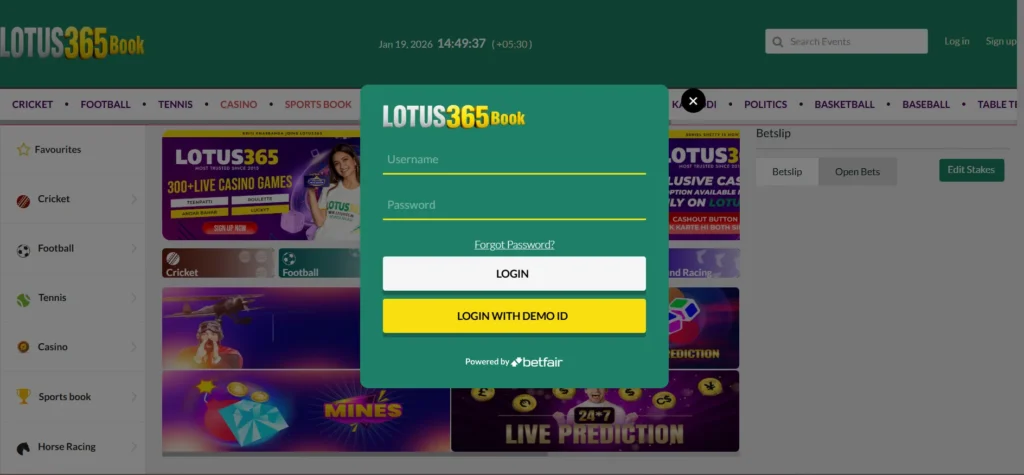
Agar aap Android device use kar rahe hain aur latest version install karna chahte hain, to hamari Lotus365 APK download guide follow kar sakte hain.
Login karne ke baad apne profile dashboard mein jayein.
Expert Tip: Browser mein website ka URL ek baar zaroor verify karein. Fake websites ka design original jaisa lag sakta hai, lekin URL alag hota hai.
Step 2: Security Settings Open Karein
Profile ya Account menu ke andar Security Settings section open karein.
Yahan aapko generally ye options mil sakte hain:
- Security
- Login Settings
- Two-Factor Authentication
- Verification Options
Agar multiple security features available hain, to two-factor authentication ya 2FA option select karein.
Is stage par system aapse current password verify karne ke liye keh sakta hai. Ye normal security process hai.
Step 3: Verification Method Choose Karein
Ab aapko verification ka method select karna hoga.
Common options:
- SMS OTP
- Google Authenticator
- Microsoft Authenticator
Agar aap frequently travel karte hain ya network issue rehta hai, to Authenticator App choose karna better rahega.
Google Authenticator ya Microsoft Authenticator install karne ke baad application open karein aur “Add Account” option select karein.
Screen par dikhaya gaya QR Code scan karein.
Scan complete hote hi application automatically security codes generate karna shuru kar degi.
Ye codes har kuch seconds mein change hote rehte hain, isliye hamesha latest code hi use karein.
Step 4: OTP Verify Karein
Ab system aapse generated verification code enter karne ke liye kahega.
Agar SMS method choose kiya hai to mobile par received OTP enter karein.
Agar Authenticator App use kar rahe hain to app mein dikh raha current code enter karein.
Verification successful hone ke baad system confirm karega ki Lotus365 verification complete ho chuki hai.
Agar code invalid dikhe to panic na karein. Pehle check karein:
- Phone ki date aur time automatic hai ya nahi.
- Latest OTP hi enter kiya gaya hai.
- Code expire to nahi ho gaya.
Step 5: Setup Confirm Karein Aur Recovery Details Save Karein
Verification complete hote hi Lotus365 account protection successfully activate ho jayegi.
Ab har naye login ke time password ke saath second verification bhi required hoga.
Isi stage par agar platform Backup Codes ya Recovery Codes provide kare, to unhe immediately safe jagah save kar dein.
Ye future recovery ke liye bahut important hote hain.
Agar aap future mein password change karna chahte hain ya login credentials update karna ho, to hamari password reset guide bhi helpful rahegi.
Backup Codes Aur Recovery Setup Ko Ignore Kyon Nahi Karna Chahiye?
Bahut se users sirf 2FA enable kar dete hain aur recovery setup ko ignore kar dete hain. Baad mein jab phone lost ho jata hai ya Authenticator App delete ho jati hai, tab account access karna difficult ho sakta hai.
Isi liye setup complete karte hi Backup Codes ko securely save karna zaroori hai.
Backup Codes Kya Hote Hain?
Backup Codes one-time emergency codes hote hain jo aapko account access recover karne mein help karte hain.
Agar aapka mobile available nahi hai ya OTP receive nahi ho raha, to in codes ki madad se login kiya ja sakta hai.
Recovery Codes Ko Kahan Save Karein?
Best practices:
- Password manager mein save karein.
- Printed copy kisi safe place par rakhein.
- Encrypted storage use karein.
- Sirf phone gallery ya notes app mein save karke mat chhodiye.
Recovery Setup Kyon Important Hai?
Maan lijiye aapne naya phone purchase kiya aur purana device reset kar diya.
Agar Authenticator App transfer nahi hui aur Backup Codes bhi save nahi kiye, to Recovery Process kaafi lamba ho sakta hai.
Isi wajah se recovery information ko ignore karna future mein problem create kar sakta hai.
Common Mistakes Jo Log Karte Hain
- Backup Codes screenshot lekar phone mein hi rakhna.
- Recovery Codes kisi friend ko bhej dena.
- Same device mein sab kuch save kar dena.
- Recovery setup skip kar dena.
Ye mistakes future mein account recovery ko mushkil bana sakti hain.
2FA Setup Karte Waqt Aane Wali Common Problems Aur Unke Solutions
2FA generally smoothly work karta hai, lekin kabhi-kabhi users ko kuch common issues face karne padte hain. Achhi baat ye hai ki inmein se adhiktar problems easily solve ki ja sakti hain.
OTP Nahi Aa Raha
Ye sabse common issue hai.
Possible reasons:
- Poor network connection
- Incorrect registered number
- SMS delay
- Temporary server issue
Solution
- Mobile network check karein.
- 1–2 minute wait karein.
- Resend OTP option use karein.
- Phone restart karein.
- Confirm karein ki registered number active hai.
Agar baar-baar problem aa rahi hai, to SMS ke bajay Authenticator App use karna better option ho sakta hai.
Invalid OTP
Kai users sahi code enter karne ke baad bhi invalid OTP error dekhte hain.
Ye usually phone ke incorrect time settings ki wajah se hota hai.
Solution
- Automatic Date & Time enable karein.
- Latest code hi enter karein.
- Expired code dobara use na karein.
- Authenticator App ko sync hone dein.
Phone Change Ho Gaya
Agar aapne naya mobile le liya hai aur purane phone ka access nahi hai, to pehle Backup Codes use karke login recover karein.
Uske baad naye device par dobara Authenticator App setup karein.
Phone change karte waqt purane device ko reset karne se pehle 2FA migration complete karna sabse safe option hai.
Authenticator Delete Ho Gaya
Kabhi-kabhi galti se Google Authenticator ya Microsoft Authenticator uninstall ho jata hai.
Agar Backup Codes available hain, to recovery process simple ho jayegi.
Agar backup available nahi hai, to account verification ke liye support process follow karna padega.
Mobile Lost Ho Gaya
Lost mobile situation mein sabse pehle apna SIM block karwayein.
Uske baad account recovery initiate karein aur zarurat padne par Lotus365 Customer Care se contact karein.
Agar login mein kisi aur tarah ki dikkat aa rahi hai, to detailed troubleshooting ke liye hamara Lotus365 login problems ka solution article bhi dekh sakte hain.
Expert Advice: Kisi bhi unknown person ko OTP, recovery code ya verification code kabhi share na karein. Fraudsters aksar support executive bankar users ko call karte hain aur security codes maangte hain. Official team kabhi bhi aapse OTP ya Authenticator code share karne ke liye nahi kahegi.
Lotus365 Account Ko Aur Secure Banane Ke Best Security Tips
2FA enable karna ek bahut bada security step hai, lekin sirf isi par depend rehna sahi nahi hai. Agar aap apne Lotus365 account ko long-term tak safe rakhna chahte hain, to neeche diye gaye security tips ko bhi follow karein.
Strong Aur Unique Password Banayein
Ek strong password account ki pehli security layer hoti hai. Aisa password choose karein jo aasani se guess na kiya ja sake.
Best practices:
- Kam se kam 12–16 characters ka password use karein.
- Uppercase aur lowercase letters ka combination rakhein.
- Numbers aur special characters include karein.
- Apna naam, mobile number ya birth date use na karein.
- Ek hi password ko multiple websites par reuse na karein.
Har Login Attempt Ko Verify Karein
Agar aapko kisi unknown device ya location se Login Attempt ki notification mile, to turant password change karein aur account activity check karein. Agar zarurat ho to 2FA settings dobara verify karein.
Shared Devices Par Login Na Chhodein
Cyber cafés, office computers ya kisi aur ke mobile par login karne ke baad hamesha logout karein. Browser mein password save karne se bhi bachein, especially agar device personal na ho.
Official Sources Ka Hi Use Karein
Hamesha Official Website ya official application se hi login karein. Search results ya social media par milne wale unknown links par bharosa na karein.
OTP Aur Recovery Codes Kisi Ko Share Na Karein
Chahe koi khud ko support executive, agent ya customer care representative bataye, kabhi bhi OTP, Backup Codes ya Recovery Codes share na karein.
Ye details sirf account owner ke liye hoti hain.
Mobile Ko Bhi Secure Rakhein
Agar aap Lotus365 mobile login use karte hain, to apne phone par screen lock, fingerprint ya face unlock enable rakhein. Phone ko latest software updates ke saath update rakhna bhi Mobile Security improve karta hai.
Regular Security Review Karein
Har kuch mahino mein apni security settings review karein.
Check karein:
- Registered mobile number sahi hai ya nahi.
- Recovery options updated hain.
- Authenticator App properly work kar rahi hai.
- Backup Codes safe jagah par available hain.
Suspicious Activities Ko Ignore Na Karein
Agar aapko unknown verification requests, repeated OTP messages ya unusual login alerts milte hain, to turant account password change karein aur security settings verify karein.
Agar aap naye user hain aur abhi tak account create nahi kiya hai, to pehle naya Lotus365 account banaye aur shuru se hi 2FA enable karke secure experience ka fayda uthayein.
Conclusion
Aaj ke digital environment mein online account security ko ignore karna sahi decision nahi hai. Lotus365 par Two-Factor Authentication enable karna sirf kuch minutes ka process hai, lekin ye aapke account ko unauthorized access, password leak aur phishing attacks se kaafi had tak protect karta hai.
Chahe aap SMS OTP use karein ya Authenticator App, sabse important baat ye hai ki recovery information ko safely store karein aur security best practices follow karein. Agar kabhi account access se related issue aaye, to panic karne ke bajay official recovery process use karein.
Ek strong password, secure login habits aur 2FA ka combination aapke Lotus365 account ko zyada reliable aur secure banata hai. Aaj hi apni security settings check karein aur future risks se pehle hi bachav karein.
Frequently Asked Questions
Lotus365 mein Two-Factor Authentication (2FA) kya hota hai?
Two-Factor Authentication ek additional security feature hai jo password ke baad ek aur verification step add karta hai. Isse account ko extra protection milti hai aur agar kisi ko password pata bhi chal jaye, tab bhi bina verification code ke login possible nahi hota.
SMS OTP aur Google Authenticator mein kaunsa option zyada secure hai?
Dono options useful hain, lekin Google Authenticator generally zyada secure mana jata hai. Ye internet ya SMS delivery par depend nahi karta aur SIM Swap jaise risks se bhi better protection provide karta hai.
Agar mera phone kho jaye to kya main account recover kar sakta hoon?
Haan. Agar aapne Backup Codes ya Recovery Codes securely save kiye hain, to unki madad se account recover kiya ja sakta hai. Isi liye recovery information ko setup ke time save karna bahut zaroori hota hai.
OTP baar-baar invalid kyon dikhata hai?
Ye problem aksar phone ki incorrect date aur time settings ki wajah se hoti hai. Automatic date and time enable karein, latest OTP use karein aur ensure karein ki code expire na hua ho.
Kya mujhe har login par OTP enter karna padega?
Aksar nayi device, browser ya suspicious login ke time verification zaroori hota hai. Platform ki security settings ke hisab se trusted devices par baar-baar OTP ki requirement kam bhi ho sakti hai.
Agar mujhe login ya security se related problem aaye to kya karna chahiye?
Sabse pehle official recovery options use karein aur account details verify karein. Agar issue solve na ho, to official support se contact karein aur kabhi bhi kisi unknown person ke saath OTP ya recovery codes share na karein.